miércoles, 14 de junio de 2017

5.2 insertar texto:

Las diapositivas contienen casillas en las que puedes insertar texto, imágenes, audio y video. En esta lección aprenderás a insertar el contenido con el que crearás tu presentación.

Para insertar texto en una casilla

Paso 1:

En la diapositiva, haz clic izquierdo dentro de la casilla. El texto que venía dentro de la casilla desaparecerá y el punto de inserción aparecerá.

Paso 2:

Escribe el texto cuando el punto de inserción esté visible.

Paso 3:

Haz clic fuera de la casilla cuando hayas terminado de insertar todo el texto.
                                                             ACTIVIDAD CONSTRUYE 
¿QUE OPINAS DE LA FRASE NO DEJES PARA MAÑANA LO QUE SE PUEDE HACER  HOY?

QUE SI TIENES OPORTUNIDAD DE REALIZAR LAS COSAS EN ESE MISMO DIA DEBES DE HACER YA QUE SI MAÑANA LO DEJAS PUEDE SALIR MAL

¿ QUE ES LO MAS IMPORTANTE?

LO MAS IMPORTANTE PARA MI ES MI FAMILIA YA QUE CON ELLA APRENDO MUCHAS COSAS Y LOS VALORES DEL HOGAR Y EL RESPETO.

¿ CUALES SON TUS LAS METAS ?
REALIZAR MI PAPEL  DE ESTUDIANTE , UN BUEN DESEMPEÑO DE MI FAMILIA.

5.3 INSERTAR NUEVO DISPOSITIVO 

Insertar una nueva diapositiva es muy sencillo, sigue los pasos que te enumeramos para lograrlo:
Paso 1:
Haz clic en el botón Nueva diapositivaen la pestaña o ficha de Inicio. Un menú aparecerá con sus respectivas opciones.
Paso 2:
Haz clic en la diapositiva que deseas insertar. Una nueva diapositiva, con el diseño escogido, aparecerá en el centro de la ventana de PowerPoint y en el panel de la izquierda. 


5.4  configuración de la presentaciones:

buscar los cambios  en configuración de la presentación
5.5 opciones insertar tabla: 
 Para insertar rápidamente una tabla básica, haga clic en Insertar > Tabla y mueva el cursor sobre la cuadrícula hasta que haya resaltado el número de columnas y filas que desee.
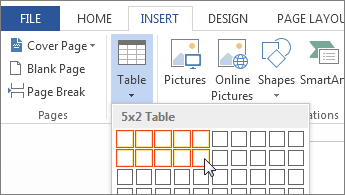
Insertar cuadrícula de tabla
Haga clic y aparecerá la tabla en el documento. Si necesita hacer ajustes, puede agregar filas y columnas de tablaeliminar filas y columnas de tabla o combinar celdas de la tabla en una celda.
Al hacer clic en la tabla, aparecen las Herramientas de tabla.
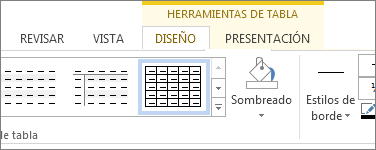
Pestaña Herramientas de tabla
Use Herramientas de tabla para elegir distintos colores, estilos de tabla, agregar un borde a una tabla o quitar bordes de una tabla. Incluso puede insertar una fórmula para proporcionar la suma de una columna o fila de números en una tabla.
Si ya tiene texto en un documento que sería mejor mostrar en una tabla, Word puede convertir el texto en una tabla.

Insertar tablas más grandes o tablas con ancho personalizado

NOTA: Solo se aplica a las versiones de escritorio de Word. No se aplica a Word Online.
Para tablas más grandes y para un mayor control de las columnas, use el comando Insertar tabla.
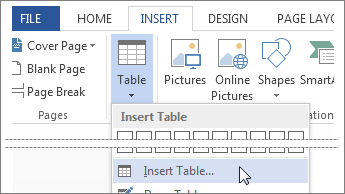
Insertar tabla
De esta forma puede crear una tabla con más de diez columnas y ocho filas, así como establecer el ancho de las columnas.
  1. Haga clic en Insertar > Tabla > Insertar tabla
  2. Establecer el número de columnas y de filas
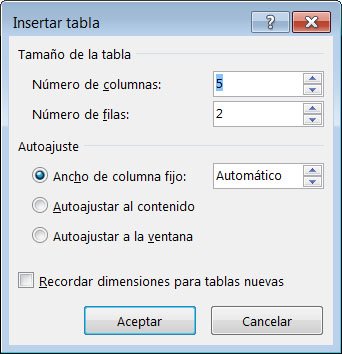
    El cuadro de diálogo Insertar tabla le proporciona mayor control sobre la apariencia de la tabla
  3. En la sección Autoajuste tiene tres opciones para establecer el ancho de las columnas:
    • Ancho de columna fijo: puede dejar que Word establezca automáticamente el ancho de columna con Auto o puede definir una anchura específica para todas las columnas.
    • Autoajustar al contenido: esta opción creará columnas muy estrechas que se ampliarán al agregar contenido.
    • Autoajustar a la ventana: el ancho de toda la tabla se cambia automáticamente para ajustarse al tamaño del documento.
  4. Si quiere que cada tabla que cree tenga la misma apariencia que la tabla que está creando, active Recordar dimensiones para tablas nuevas
Diseñar su propia tabla dibujando
NOTA: Solo se aplica a las versiones de escritorio de Word. No se aplica a Word Online.
Si quiere un mayor control sobre la forma de las columnas y filas de la tabla o algo distinto de una cuadrícula básica, con la herramienta Dibujar tabla le será más fácil dibujar exactamente lo que desea.
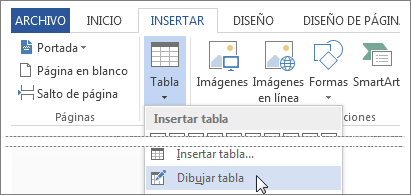
Dibujar tabla
Incluso puede dibujar líneas diagonales y celdas dentro de celdas.
  1. Haga clic en Insertar > Tabla > Dibujar tabla. El puntero se cambia a un lápiz.
  2. Dibuje un rectángulo para crear los bordes de la tabla. Después dibuje líneas para las columnas y filas dentro del rectángulo.
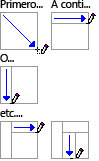
    Para dibujar tablas

3.8 opción tabla:
La opción tabla sirve para agregar alguna información y en ella agregar funciones de gráfica wad etc.
3.9 manejo de archivo (guardar ,compartir y descargar:
Para el.majeno de archivo a la nube en este caso podemos en blogger guardarlo (ojo) no en la.memoria USB si no.en él almacenamiento en la nube ya que podemos administrarlo y guardarlo con él nombre asignado que quieras y compartirlo y descargarlo
4.1 hoja de calculo
Para encontrar la hoja de calculo en la.nube o por medio  de un almacenamiento de la.nube en este caso en G-mail factor de almacenamiento en la.nube y nos vos a herramienta en la nube nos encontramos varias herramientas word  excel en la nube  y es igual al.excel de que contiene la computadora
4.2 descripción del.entorno excel en linea:
Vemos que en él entorno de excel  en la nube contiene grandes formularios él tipo de letra que quiera  él diseño etc
4.3 crear nuevo documento:
Para alcanzar un nuevo documento debemos de guardar la idea realizada y seleccionar en la parte inferior aparece donde crear un nuevo archivo
4.4 introducir datos y formatos:
Para introducir datos y formatos se realiza en cada celda ala vez , los datos que se introduzcan pueden ser muchos ,textos  ,fechas , horas.
4.5 funciones y fórmulas:
Para las funciones y fórmulas existen varios tipos ya sea para calcular alguna cantidad de datos  , por eplo opciones  de sumar ,restas  sacar ecuaciones  etc
4.6 opciones insertar:
Para opciones insertar vemos en inició alado dice insertar y vemos que hay varios opciones uno de ellos es que puedes agregar gráficas y entre otras cosas .
4.7 opciones de datos :
La opción de datos se  encuentran  alado  de las. Formulas  pinchamos en datos  vemos que aparece  . para poder o.poner otras fuentes  , conexiones y textos  en columnas
4.8 manejo de archivos
Para él.manejo de archivos puedes guardarlo tu mismo ya sea en la.nube o.en tu USB ya que ala vez puedes descargarlo y compartirlo.
4.9 presentaciones electrónicas:
Son productos informaticos que se basan en imágenes elaboradas en las computadora  y que se muestran mediante un productor.
5.0 descripción del.entorno:
Es necesario definir y caracterizar él entorno informatico del que sera tu futuro escenario profesional  para aprovechar las oportunidades
5.1 crear nuevo documento
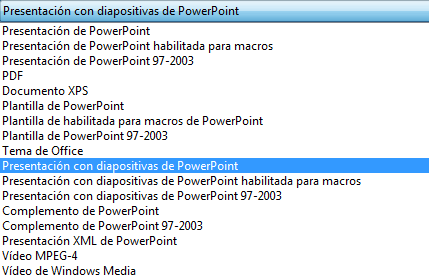
Haga clic en la pestaña archivo como segundo paso en guardar como tercero en cuadro de diálogo en la lista guardar como tipo de selección de word .

lunes, 12 de junio de 2017

3.7 opción herramienta
 Él botón atrás (back) regresa  a ala página anterior visitada  ,normalmente. Las mas recientes ,a un que se puede regresar mediante directamente a una pagina  específica . él botón detener (stop interruptores mediante  él acceso a una página internet 
3.8
La opción tabla sirve para agregar alguna información  y en ella agregar funciones de gráfica
3.9 manejo de archivo(guardar compartir y descargar )
Para él manejo de archivos , ala nube. En este caso podemos en blogger  guardarlo  en la memoria USN o en la nube y guardarlo con su nombre que desea
4.1 hoja calculo
Para encontrar la hoja de calculo en la nube es por medio de un almacenamiento en la nube . en este caso en G-mail factor de almacenamiento en la nube .
4.2 descripción del entorno
Vemos que en él entorno  de excel  en la nube  contiene grandes formularios él tipo de letra que quiera él diseño .
4.3 crear nuevo documento
Para crear un nuevo documento  debemos de guardar la ya realizada y seleccionamos en la parte inferior aparece donde dice archivo y crear  nuevo.

lunes, 29 de mayo de 2017

                                                        EVALUACIÓN  DE GOOGLE DRIVE 

1... EN GOOGLE DRIVE.
A) PODEMOS GRABAR NUESTROS ARCHIVOS
B)PODEMOS CREAR ARCHIVOS CON SUS APLICACIONES OFIMÁTICAS
C) AMBOS SON CORRECTAS

2..CON GOOGLE DRIVE PODEMOS.
A)COMPARTIR  ARCHIVOS SIN NECESIDAD DE ENVIARLA POR CORREO
B)COLABORAR CON OTROS USUARIOS PARA ELABORAR DOCUMENTOS .
C)LAS DOS ANTERIORES RESPUESTAS  SON CORRECTAS.

3..... SI SE APAGA  REPENTINAMENTE EL ORDENADOR...
A)PERDEMOS TODOS LOS ARCHIVOS
B)PERDEMOS EL ULTIMO DOCUMENTO
C)PUEDE QUE PERDEMOS  LAS ULTIMAS LINEAS PERDIDA
D) NO PERDEMOS NADA POR QUE SE GUARDA.

4.. EN GOOGLE DRIVE PODEMOS  ELIMINAR UN DOCUMENTO
A) SI
B) NO

5.. PODEMOS TENER  FOTOS O VIDEOS  ALMACENADOS EN GOOGLE DRIVE?
A) SI
B) NO

6...COMO CREAR UNA PRESENTACIÓN O DOCUMENTO  EN GOOGLE DRIVE?

R= A TRAVÉS DE LOS ICONOS QUE ESTÁN DEBAJO DEL LOGOTIPO DE GOOGLE EL PRIMERO SE UTILIZA PARA CREAR DESDE CERO Y EL SEGUNDO PARA SUBIR ARCHIVOS CREADO , PARA CREAR Y DESPUÉS EDITARLO.

7¿ COMO ENVIAR A LOS ENCUESTADOS  EL FORMULARIO DE UNA  CUENTA DE GOOGLE DRIVE?

R= UTILIZANDO EL MENÚ  FORMULARIO DE UNA CUENTA   DE GOOGLE DRIVE

8.¿ COMO CAMBIAR LA RESPUESTA  DE LOS ENCUESTADOS  ENTREGADOS EN UN PAPEL?

R= SE PUEDE UTILIZAR EL MENÚ  FORMULARIO , O LA OPCIÓN FORMULARIO DIRECTO..

9¿ EN QUE VARIABLE TOMA EN CUENTA  GOOGLE DRIVE PARA CALCULAR EL RANKING  DEL ANUNCIO EN LASTA HAST?

R= NIVEL DE CALIDAD


martes, 4 de abril de 2017


3.6 Opción Formateo


Formatear un texto se refiere a los cambios efectuados en la apariencia de un documento, la forma de cómo se ve el documento en pantalla o impreso. Un texto se formatea para enfatizar ciertas palabras o frases, para que luzca atractivo un documento, pero sobre todo, a un texto se le aplica formato para hacer más fácil su comprensión y lectura.
Coloque el cursor sobre la siguiente imagen
 
 
Word permite dar formato a un texto que ya está escrito o a un texto antes de escribirlo:
Para dar formato a un texto que ya está escrito, siga los pasos a continuación:
  1. Seleccionar el texto que desea formatear.
  2. Aplicar el comando de formato.Únicamente se aplicará el formato en el texto seleccionado.
Para dar formato a un texto antes de escribirlo, siga los pasos a continuación:
  1. Colocar el punto de inserción en donde escribirá el texto nuevo.
  2. Aplicar el comando de formatoEl formato afectará al texto nuevo que se teclee, después de la posición del punto de inserción.
El aspecto de un texto se puede cambiar aplicando Formato de caracter y Formato de párrafo. El Formato de Caracter afecta solamente al texto seleccionado, algúnas características son: negrita, cursiva, subrayado, itálica, tipo de letra, tamaño y otras más que están disponibles en el menú Formato, en la opción Fuente. Observe en el ejemplo de abajo como se ha aplicado formato de caracter a un texto empleando las características negrita, tamaño e itálicas.
Coloque el cursor sobre la siguiente imagen


Formato de párrafo afecta a párrafos completos, algúnas características son: alineación, sangrías, interlineado, separación entre párrafos y otras más que están disponibles en el menú Formato, en la opción Párrafo. Observe en el ejemplo de abajo como se ha aplicado formato de párrafo al texto empleando las características interlineado y alineación.
Coloque el cursor sobre la siguiente imagen


.


3.5 Opción Insertar

Las herramientas para la generación de texto son un recurso muy importante para gestionar la información en la actualidad. Ya que hoy en día una enorme porción del contenido en forma de texto se procesa de manera digital, los editores de texto son necesarios para manejarlo. En esta lección se tratará brevemente el tema de herramientas de edición de fuentes y de entornos de desarrollo de programación, pero se centrará mayoritariamente en editores de texto.
Una herramienta de edición de texto es un programa o aplicación que permite la creación y modificación de un documento de texto. Los sistemas operativos suelen incluir algún editor de texto por defecto, como el bloc de notas en Windows o TextEdit en Mac OS X.
Cuando se habla de herramientas de edición de texto, es importante diferenciar los editores de texto plano y los procesadores de texto.
Un editor de texto plano se utiliza para documentos que solamente contienen texto. Es decir, no pueden contener ningún otro tipo de contenido multimedia como imágenes o gráficos, y no tienen opciones para modificar su formato salvo por caracteres especiales de control como los tabuladores o el retorno de carro. Los documentos que utilizan lenguaje de marcado también se almacenan en forma de texto plano, a pesar de que al abrir documentos como los escritos en HTML con herramientas como un navegador web, aparezcan formateados.
Texto plano con marcas versus vista texto formateado.
Por otro lado los procesadores de texto permiten añadir un formato al documento, además de insertar otros tipos de contenido multimedia en él. Además de imágenes pueden incluirse en ellos gráficos o tablas, puede organizarse el texto diferentes lugares dentro de la página, y normalmente estos documentos pueden exportarse con distintos formatos. Además este tipo de editores permite el uso de distintos tipos de fuentes y estilos.
Además de estas herramientas, cabe destacar que en el ámbito de la informática cobran mucha importancia los entornos de desarrollo, o IDE. Permiten a los desarrolladores editar archivos de código fuente, y suelen tener funciones de autocompletado inteligente que asisten al desarrollador y facilitan su trabajo.

Tipos de editores de texto[editar]

A continuación, estudiamos los tipos de editores de texto más habituales:

Editores básicos de texto plano[editar]

Los editores de texto básicos proporcionan la funcionalidad mínima para poder trabajar con nuestros documentos. Como se ha mencionado ya, los sistemas operativos suelen incluir uno por defecto. La ventaja de estos editores es que tienden a ocupar poco espacio en memoria y suelen ser fáciles de utilizar. Sin embargo, al tener el programa instalado en un ordenador, solo se puede trabajar desde éste para modificar el fichero, no se puede ver el documento online ni trabajar de manera colaborativa con otras personas.
Algunos de los editores más sencillos ofrecen tan solo las opciones más imprescindibles además de permitir editar el contenido de texto. Por ejemplo el Bloc de notas permite insertar la fecha y hora actual, ajustar la línea al tamaño del ancho de la ventana de la aplicación, y permite exportar el documento a formatos de texto no formateados[1]. También existen otros editores sencillos pero con una funcionalidad más compleja, por ejemplo Notepad++. Este editor tiene funciones como el remarcado de sintaxis de distintos lenguajes de programación, opciones para buscar y reemplazar texto, funciones de autocompletado, pestañas para abrir diferentes documentos simultáneamente, y diversos plugins con funciones más avanzadas.
Algunos ejemplos de editores de texto básicos son el bloc de notas en Windows y TextEdit en Mac OS X.

Procesadores de texto[editar]

Los procesadores de texto permiten no solo modificar el contenido de un documento, sino formatear su apariencia. Además ofrecen opciones que facilitan la creación o corrección de su contenido. Suelen proveer herramientas adicionales, como correctores gramaticales, diccionarios, contadores de palabras o generadores automáticos de resúmenes.
La mayoría de los procesadores de texto emplean el concepto WYSIWYG (What You See Is What You Get). Esto facilita el control de la apariencia final del documento, y, como consecuencia, el aspecto del documento cobra una gran importancia. Permiten controlar el formato del párrafo, la colocación del texto sobre la página, el tipo y el tamaño de la fuente, el estilo del texto (negrita, itálica), y pueden ofrecer plantillas o estilos que facilitan la creación de un documento con una apariencia profesional.
Texto formateado en Pages, un procesador de texto para Mac OS
Algunos ejemplos de procesadores de texto son Microsoft Word, LibreOffice Writer(libre, código abierto), o Pages.
Cabe mencionar también LaTeX, que no es un procesador de texto sino un sistema de composición de texto distinto a lo habitual. No sigue la filosofía WYSIWYG, se centra en la edición del contenido del texto, y después es necesario compilarlo para que formatee el texto automáticamente de una manera adecuada. Existen útiles editores para LaTeX, como TeXstudio.

Editores simples en línea[editar]

Hoy en día existen muchos editores gratuitos en páginas web que permiten rápidamente crear, editar y exportar documentos de texto. Su principal ventaja respecto a otros editores es que no ocupan espacio en el ordenador y que pueden usarse desde cualquier lugar (siempre que se tenga conexión a Internet).
Algunos ejemplos de este tipo de editores son: EditPad, un editor absolutamente básico; Hemingway, un editor que muestra información sobre la legibilidad del texto y sugerencias para mejorarlo; Draft, que incluye como novedad el modo Hemingway en el que no se puede eliminar nada de lo que se escriba; o Markable, un editor de texto plano con la opción de insertar etiquetas, permitiendo visualizar después el documento formateado.

Editores colaborativos en la nube[editar]

Estos editores son herramientas online, análogos a los editores simples en línea, pero con una mayor funcionalidad. Ofrecen las ventajas que proporciona un editor online, además de proveer con otras opciones de gran utilidad. Entre ellas, la más destacable es la posibilidad de trabajar de manera colaborativa. Varias personas pueden editar un mismo documento desde ordenadores diferentes, y pueden ver los cambios que están haciendo todos los demás.En el texto final se mezclan las aportaciones de cada persona. Esto sirve de gran ayuda para trabajar de manera colectiva. Este tipo de editores pueden ser en tiempo real (todos pueden editar el documento a la vez) o no (cada vez que un usuario modifica el documento se crea una nueva versión de éste).
Un ejemplo de aplicación de este tipo es Google Drive.

Entornos de desarrollo[editar]

Éste es un caso particular de editor de texto. Aunque se puede utilizar como editor de texto plano, su intención es asistir al desarrollador en su trabajo. Suelen soportar varios lenguajes de programación distintos, y muestran las palabras reservadas del código en colores distintos para ayudar a los programadores. En este caso el aspecto del texto no es lo importante, ya que la finalidad de estos documentos no es informativa, sino que deben compilarse y ejecutarse para que desempeñen su función.
Algunos ejemplos de IDEs son Eclipse, Microsoft Visual Studio o NetBeans.

Editores de fuentes[editar]


3.4 Capturar Texto y Darle Formato, Copiar y Pegar

Controlar el formato al pegar texto

Importante:  Este artículo se ha traducido con traducción automática; vea la declinación de responsabilidades. Para su referencia, puede encontrar la versión en inglés de este artículo aquí.
Al cortar o copiar el texto y, a continuación, péguelo en el documento, ¿desea que el texto que tiene el aspecto que tenía originalmente o haga lo que desea que el aspecto del texto adyacente en su nueva ubicación? A veces desea una opción, pero en otra situación que puede desear la otra.
Por ejemplo, si inserta un presupuesto de una página Web en el documento, puede desea el presupuesto aparezca exactamente igual que en la página Web. Por otro lado, si copia texto desde una de sus propios documentos a otra, es posible que prefiera que el aspecto del texto copiado como el texto del documento de destino.
En Word, puede elegir cualquiera de estas opciones cada vez que se pega texto. Si suele ser una de las opciones que desee, puede establecer como predeterminado para el texto pegado. En este artículo se explica cómo.

Activar el botón Opciones de pegado

El botón Opciones de pegado está activado de forma predeterminada. Si no ve el botón, puede estar desactivada. Siga estos pasos para activarlo.
  1. En Word 2010, 2013 o 2016, haga clic en archivo > Opciones > Avanzadas.
    En Word 2007, haga clic en el Botón de Microsoft Office Imagen del botón de Microsoft Office y, a continuación, haga clic en Opciones de Word > Avanzadas.
  2. En la sección Cortar, copiar y pegar, active la casilla de verificación de botón de mostrar opciones de pegado al pegar contenido.
  3. Haga clic en Aceptar.

Conservar el aspecto del texto original

El texto que mover o copiar puede tener una fuente u otro tipo de formato aplicado a él, como negrita o cursiva, que es distinto del documento donde va a pegar el texto. Por ejemplo, puede mover o copiar el texto que está en negrita, 10 puntos Times New Roman y pegado junto al texto que es Calibri normal, de 11 puntos. Si desea que el texto pegado en Times New Roman en lugar de Calibri, puede conservar su aspecto.
  1. Seleccione el texto que desea mover o copiar y, a continuación, presione CTRL+X para mover el texto o presione CTRL+C para copiar el texto.
  2. Haga clic donde desee pegar el texto y, a continuación, presione CTRL+V.
  3. Haga clic en de botón de Opciones de pegado Imagen del botón , que aparece después de pegar el texto.
    Si no ve el botón Opciones de pegado, presione CTRL+Z para deshacer pegar y, a continuación, active la opción para mostrarla. Para obtener información, vaya aactivar el botón Opciones de pegado.
  4. Haga clic en Mantener formato de origen.
    Nota: Si pega elementos de una lista numerada o con viñeta en un documento que contiene una lista numerada o con viñetas, es posible que no vea Mantener formato de origen al hacer clic en el botón Opciones de pegado. Para obtener más información sobre listas de pegar, vea Pegar elementos de una lista numerada o con viñeta en este artículo.
Nota: 
Si pega una parte de un párrafo a otro documento de Word y estilos como Normal, título 1 y así sucesivamente se definen de forma diferente en cada documento, el botón Opciones de pegado puede mostrar Mantener formato de origen como seleccionado, pero el texto pegado no tendrá un aspecto como el texto en el documento original. Esto es porque el formato del texto en el documento original se rige por su estilo de párrafo. Si desea conservar el formato original, haga lo siguiente:
  1. Al cortar o copiar el texto original, asegúrese de incluir la marca de párrafo (¶).
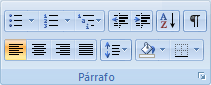
    Para mostrar la marca de párrafo, haga clic en Mostrar u ocultar ¶ en el grupo párrafo en la pestaña Inicio.
    Imagen de la cinta de opciones de Word
  2. Pegue el texto.
  3. Haga clic en de botón de Opciones de pegado Imagen del botón , que aparece después de pegar el texto.
    Si no ve el botón Opciones de pegado, presione CTRL+Z para deshacer pegar y, a continuación, active la opción para mostrarla. Para obtener información, vaya aactivar el botón Opciones de pegado.
  4. Elimine el texto que no desee que precede al final del párrafo.
Volver al principio

Cambiar el formato para que coincida con el aspecto del texto adyacente

El texto que mover o copiar puede tener una fuente u otro tipo de formato aplicado (por ejemplo, negrita o cursiva) que difiere del documento donde va a pegar el texto. Por ejemplo, puede mover o copiar texto de 10 puntos y llamativa Times New Roman y pegado junto al texto que es Calibri normal, de 11 puntos. Si desea que el texto pegado en Calibri para que coincida con el texto circundante, siga estos pasos.
  1. Seleccione el texto que desea mover o copiar y, a continuación, presione CTRL+X para mover el texto o presione CTRL+C para copiar el texto.
  2. Haga clic donde desee pegar el texto y, a continuación, presione CTRL+V.
  3. Haga clic en de botón de Opciones de pegado Imagen del botón , que aparece después de pegar el texto.
    Si no ve el botón Opciones de pegado, presione CTRL+Z para deshacer pegar y, a continuación, active la opción para mostrarla. Para obtener información, vaya aactivar el botón Opciones de pegado.
  4. Siga uno de estos procedimientos:
    • Si el texto que desea pegar incluye partes de formato que desea conservar, como las palabras en negrita o cursiva, haga clic en Coincidir con formato de destino.
    • Si desea quitar todo el formato original del texto que desea pegar, haga clic en Conservar sólo texto.
Nota: 
  • Si la selección incluye contenido que no sea texto, la opción Mantener solo texto descarta el contenido o lo convierte en texto. Por ejemplo, si usa la opción Mantener solo texto al pegar el contenido que incluye imágenes y una tabla, las imágenes se omiten del contenido pegado, y la tabla se convierte en una serie de párrafos.
  • Si la selección incluye una lista numerada o con viñetas, la opción Conservar sólo texto puede descartar las viñetas o numeración, según la configuración predeterminada para pegar el texto en Word.
    Para conservar la viñeta y el número de caracteres, puede convertir la lista numerada o con viñeta formato a los párrafos que comienzan con caracteres de número o viñeta.
    1. En Word 2010, 2013 o 2016, haga clic en archivo > Opciones > Avanzadas.
      En Word 2007, haga clic en el Botón de Microsoft Office Imagen del botón de Microsoft Office y, a continuación, haga clic en Opciones de Word.
    2. Desplácese hacia abajo hasta la sección Cortar, copiar y pegar.
    3. Active la casilla de verificación Conservar viñetas y números al pegar texto con la opción Conservar sólo texto.
Volver al principio

Pegar elementos de una lista numerada o con viñeta

Si pega elementos de una lista numerada o con viñetas en un documento que contiene una lista numerada o con viñeta, puede pegar los elementos como parte de una lista existente y continuar con la secuencia de numeración, o puede pegar los elementos como una nueva lista.
Para obtener más información, haga clic en los siguientes títulos.

  1. Seleccione los elementos de lista que desea mover o copiar y, a continuación, presione CTRL+X para mover los elementos o presione CTRL+C para copiar los elementos.
  2. Haga clic donde desee pegar los elementos y, a continuación, presione CTRL+V.
  3. Haga clic en el botón Opciones de pegadoImagen del botón, que aparece después de pegar el texto.
    Si no ve el botón Opciones de pegado , presione CTRL+Z para deshacer pegar y, a continuación, active la opción para mostrarla. Para obtener información, vaya aactivar el botón Opciones de pegado.
  4. Haga clic en Combinar con lista existente.

  1. Seleccione los elementos de lista que desea mover o copiar y, a continuación, presione CTRL+X para mover los elementos o presione CTRL+C para copiar los elementos.
  2. Haga clic donde desee pegar los elementos y, a continuación, presione CTRL+V.
  3. Haga clic en el botón Opciones de pegadoImagen del botón, que aparece después de pegar el texto.
    Si no ve el botón Opciones de pegado , presione CTRL+Z para deshacer pegar y, a continuación, active la opción para mostrarla. Para obtener información, vaya aactivar el botón Opciones de pegado.
  4. Haga clic en Pegar como nueva lista o Pegar lista sin combinar.
    Deseo pegar elementos numerados en una lista numerada de modo que los elementos que pegar se numeran por separado en la lista adyacente.
    Por ejemplo, si desea que los elementos que se pegan para numerar 1-3, como subelementos del número 2 en una lista existente, haga lo siguiente:
    1. Haga clic en delante del elemento o el párrafo que sigue al elemento 2 y, a continuación, presione CTRL+V.
    2. Haga clic en Opciones de pegadoImagen del botóny, a continuación, haga clic en Pegar lista sin combinar.
      Nota: Si está pegando desde una lista a otro en el mismo documento y use el comando Pegar lista sin combinar , debe reiniciar la numeración de una de las listas. Para reiniciar la numeración, haga clic en el elemento que desee a la primera y, a continuación, haga clic en reiniciar en 1 en el menú contextual.
    3. Seleccione los elementos numerados que acaba de pegar y, a continuación, en el grupo párrafo en la ficha Inicio , haga clic en Aumentar sangría.
      Imagen de la cinta de opciones de Word

  1. Seleccione los elementos de lista que desea mover o copiar y, a continuación, presione CTRL+X para mover los elementos o presione CTRL+C para copiar los elementos.
  2. Haga clic donde desee pegar los elementos y, a continuación, presione CTRL+V.
  3. Haga clic en el botón Opciones de pegadoImagen del botón, que aparece después de pegar el texto.
    Si no ve el botón Opciones de pegado , presione CTRL+Z para deshacer pegar y, a continuación, active la opción para mostrarla. Para obtener información, vaya aactivar el botón Opciones de pegado.
  4. Si desea que los elementos con viñetas para convertirse en elementos numerados en la lista, haga clic en Combinar con lista existente. Si desea que los elementos con viñetas a una lista con viñetas en la lista numerada, haga clic en Pegar lista sin combinar.
    Quiero pegar los elementos con viñetas para que cree una lista con viñetas como parte de un elemento en una lista numerada.
    Por ejemplo, si desea que los elementos que se pega como subelementos con viñetas del número 2 en una lista existente, haga lo siguiente:
    1. Seleccione los elementos de lista que desea pegar como subelementos en la lista numerada y, a continuación, presione CTRL+X para mover los elementos, o presione CTRL + C para copiar los elementos.
    2. Haga clic en delante del elemento o el párrafo que sigue al elemento 2 y, a continuación, presione CTRL+V.
    3. Haga clic en Opciones de pegadoImagen del botóny, a continuación, haga clic en Pegar lista sin combinar.
    4. Si necesita aplicar sangría a los elementos con viñetas que acaba de pegar, seleccione los elementos y, a continuación, en el grupo párrafo en la ficha Inicio , haga clic en Aumentar sangría.
      Imagen de la cinta de opciones de Word

  1. Seleccione los elementos de lista que desea mover o copiar y, a continuación, presione CTRL+X para mover los elementos o presione CTRL+C para copiar los elementos.
  2. Haga clic donde desee pegar los elementos y, a continuación, presione CTRL+V.
  3. Haga clic en el botón Opciones de pegadoImagen del botón, que aparece después de pegar el texto.
    Si no ve el botón Opciones de pegado , presione CTRL+Z para deshacer pegar y, a continuación, active la opción para mostrarla. Para obtener información, vaya aactivar el botón Opciones de pegado.
  4. Si desea que los elementos numerados para convertirse en elementos con viñetas en la lista, haga clic en Combinar con lista existente. Si desea que los elementos numerados sea una lista numerada de la lista con viñetas, haga clic en Pegar lista sin combinar.
    Deseo pegue elementos numerados en una lista con viñetas para crear una lista numerada como parte de un elemento de lista con viñetas.
    Por ejemplo, si desea que los elementos que pegar para numerar 1-3, como subelementos de un elemento con viñetas en una lista existente, haga lo siguiente:
    1. Coloque el cursor delante del elemento o el párrafo que sigue el elemento donde desee crear la nueva lista numerada y, a continuación, presione CTRL+V.
    2. Haga clic en Opciones de pegadoImagen del botóny, a continuación, haga clic en Pegar lista sin combinar.
    3. Haga clic en el elemento que desee que estén en primer lugar la nueva lista y, a continuación, haga clic en reiniciar en 1 en el menú contextual.
    4. Seleccione los elementos numerados pegado y, a continuación, en el grupo párrafo de la ficha Inicio , haga clic en Aumentar sangría.
      Imagen de la cinta de opciones de Word
Volver al principio

Establecer valores predeterminados de Word para pegar texto

Si suele utilizar una opción de pegar, puede configurar Word para que utilice esa opción de pegar automáticamente. De este modo, no es necesario especificar qué opción utilizar cada vez que se pega texto. Puede reemplazar el comportamiento predeterminado cuando se pega texto eligiendo una opción distinta en el menú de Opciones de pegado.
  1. En Word 2010, 2013 o 2016, haga clic en archivo > Opciones > Avanzadas.
    En Word 2007, haga clic en el Botón de Microsoft Office Imagen del botón de Microsoft Office y, a continuación, haga clic en Opciones de Word > Avanzadas.
  2. Desplácese hacia abajo hasta la sección Cortar, copiar y pegar.
  3. Haga clic en los cuadros para seleccionar la configuración que desee.
    • Pegar dentro del mismo documento
    • Pegar entre documentos
    • Pegar entre documentos cuando haya conflicto de definiciones de estilo
    • Pegar desde otras aplicaciones
    Para obtener más información sobre estas opciones, consulte Opciones de pegado y entre documentos como desde otros programas.
  4. Para usar la configuración de la opción inteligente de cortar y pegar, active la casilla de verificación Usar cortar y pegar inteligentemente, haga clic en configuración y, a continuación, seleccione la configuración que desee. Para obtener más información, vea configuración de la opción de cortar y pegar inteligente.
  5. Haga clic en Aceptar.

Opciones para pegar dentro y entre los documentos y de otros programas

Porque el formato se pueden almacenar en las definiciones de estilo de párrafos, puede ajustar la forma en que Word pega texto desde varios orígenes.
Pegar dentro del mismo documento
Al pegar contenido en el mismo documento desde el que ha copiado el contenido, puede especificar el comportamiento predeterminado siguiente.
  • Conservar formato (predeterminado) de origen      Esta opción conserva los estilos de carácter y el formato directo aplicados al texto copiado. Formato directo incluye características como el tamaño de fuente, cursiva u otras opciones de formato que no está incluido en el estilo de párrafo.
  • Coincidir con formato de destino     Esta opción descarta la mayor parte del formato aplicado directamente al texto copiado, pero conserva el formato considerado énfasis, como negrita y cursiva, cuando se aplica a solo una parte de la selección. El texto toma las características de estilo del párrafo donde se pega. El texto tiene también en cualquier formato directo o el estilo de carácter propiedades de texto que precede al cursor cuando se pega el texto.
  • Conservar sólo texto     Esta opción descarta todo el formato y los elementos como imágenes o tablas. El texto toma las características de estilo del párrafo donde se pega y toma cualquier formato directo o las propiedades de estilo de carácter del texto que precede al cursor cuando se pega el texto. Elementos gráficos se descartan y tablas se convierten en una serie de párrafos.
Pegar entre documentos
Al pegar contenido que se ha copiado de otro documento de Word, puede especificar el comportamiento predeterminado siguiente.
  • Conservar formato (predeterminado) de origen     Esta opción conserva el formato aplicado al texto copiado. Las definiciones de estilos que está asociada con el texto copiado se copian en el documento de destino.
  • Coincidir con formato de destino     Esta opción descarta la mayor parte del formato aplicado directamente al texto copiado, pero conserva el formato considerado énfasis, como negrita y cursiva, cuando se aplica a solo una parte de la selección. El texto toma las características de estilo del párrafo donde se pega. El texto tiene también en cualquier formato directo o el estilo de carácter propiedades de texto que precede al cursor cuando se pega el texto.
  • Conservar sólo texto     Esta opción descarta todo el formato y los elementos como imágenes o tablas. El texto toma las características de estilo del párrafo donde se pega y toma cualquier formato directo o las propiedades de estilo de carácter del texto que precede al cursor cuando se pega el texto. Elementos gráficos se descartan y tablas se convierten en una serie de párrafos.
Pegar entre documentos cuando haya conflicto de definiciones de estilo
Al pegar contenido que se ha copiado de otro documento de Word y el estilo que se ha asignado el texto copiado tiene una definición distinta en el documento donde se va a pegar el texto, puede especificar el comportamiento predeterminado siguiente.
  • Mantener formato de origen     Esta opción conserva el aspecto del texto copiado asignando el estilo Normal al texto copiado y aplicando el formato directo. Formato directo incluye características como el tamaño de fuente, cursiva u otras características de formato para imitar la definición del estilo del texto copiado.
  • Utilizar estilos de destino (predeterminado)     Esta opción conserva el nombre de estilo que está asociado con el texto copiado, pero utiliza la definición del estilo del documento donde se va a pegar el texto. Por ejemplo, puede copiar texto de título 1 de un documento a otro. En un documento, título 1 está definido como Arial negrita, 14 puntos y, en el documento donde va a pegar el texto, título 1 está definido como Cambria negrita, 16 puntas. Cuando utiliza la opción Utilizar estilos de destino , el texto pegado utiliza el estilo Título 1, Cambria negrita, 16 puntas.
  • Coincidir con formato de destino     Esta opción descarta la definición del estilo y más formato aplicado directamente al texto copiado, pero conserva el formato considerado énfasis, como negrita y cursiva, cuando se aplica a solo una parte de la selección. El texto toma la definición del estilo del documento donde se va a pegar el texto.
  • Conservar sólo texto     Esta opción descarta todo el formato y los elementos como imágenes o tablas. El texto toma las características de estilo del párrafo donde se pega y toma cualquier formato directo o las propiedades de estilo de carácter del texto que precede al cursor cuando se pega el texto. Elementos gráficos se descartan y tablas se convierten en una serie de párrafos.
Pegar desde otras aplicaciones
Al pegar contenido que se ha copiado desde otro programa, puede especificar el comportamiento predeterminado siguiente.
  • Conservar formato (predeterminado) de origen     Esta opción conserva el formato del texto copiado.
  • Coincidir con formato de destino     Esta opción descarta la mayor parte del formato aplicado directamente al texto copiado, pero conserva el formato considerado énfasis, como negrita y cursiva, cuando se aplica a solo una parte de la selección. El texto toma las características de estilo del párrafo donde se pega. Asimismo, el texto toma las características de formato directos de texto que precede al cursor cuando se pega el texto.
  • Conservar sólo texto     Esta opción descarta todo el formato y los elementos como imágenes o tablas. El texto toma las características de estilo del párrafo donde se pega y toma cualquier formato directo o las propiedades de estilo de carácter del texto que precede al cursor cuando se pega el texto. Elementos gráficos se descartan y tablas se convierten en una serie de párrafos.
Volver a los valores predeterminados de Word para pegar texto

Configuración de la opción de cortar y pegar inteligente

La opción de cortar y pegar inteligente le ayuda a ajustar automáticamente el formato al pegar el texto.
En el cuadro de diálogo de configuración , especifique el comportamiento predeterminado al combinar, cortar y pegar texto. Puede reemplazar el comportamiento predeterminado mediante el botón Opciones de pegado que aparece al pegar contenido del Portapapeles en el documento. Este botón solo está disponible cuando está activada la opción Usar cortar y pegar inteligentemente .
  • Utilizar las opciones predeterminadas para     Haga clic en un elemento de la lista para seleccionar previamente una configuración de opciones en el cuadro de diálogo. Para seleccionar su propia configuración de opciones, haga clic en personalizado en esta lista.
  • Automáticamente el espacio entre palabras y entre frases ajustar     Seleccione esta opción para quitar los espacios adicionales al borrar texto o agregar espacios necesarios al pegar texto del Portapapeles.
  • Párrafo de ajustar espaciado al pegar     Seleccione esta opción para impedir la creación de párrafos vacíos y evitar que el espaciado entre párrafos incoherentes.
  • Ajustar el formato de tabla y la alineación al pegar     Seleccione esta opción para controlar el formato y la alineación de tablas. Cuando esta opción está activada, solo celdas se pegan como texto, partes de la tabla se pegan como filas en una tabla existente (en lugar de una tabla anidada) y tablas agregadas a una tabla existente se ajustan para que coincidan con la tabla existente.
  • Comportamiento de estilo inteligente     Si selecciona esta opción no tiene ningún efecto. Para ajustar con precisión el comportamiento de los estilos al pegar contenido, use las opciones de Pegar en la sección Cortar, copiar y pegar de las opciones Avanzadas .
  • Combinar formato al pegar desde Microsoft Office PowerPoint     Seleccione esta opción para controlar los resultados cuando se pega el contenido de una presentación de PowerPoint. Cuando esta opción está activada, el formato del texto adyacente o la tabla se aplica al texto pegado; la viñeta utilizado recientemente, el número o el estilo de lista se aplica a la lista pegada; y se conserva el aspecto de elementos como tablas, hipervínculos, imágenes, objetos OLE y formas desde el origen en PowerPoint.
  • Ajustar formato al pegar desde Microsoft Office Excel     Seleccione esta opción para controlar los resultados al pegar datos de Excel. Cuando esta opción está activada, los datos pegados se colocan en una tabla y se pegan gráficos como imágenes en lugar de objetos OLE .
  • Combinar listas pegadas con listas adyacentes     Seleccione esta opción para elementos de la lista formato conforme a la lista adyacente al pegar los elementos en una lista.

5.6 iniciar presentación: para iniciar una presentación también puedes hacer presentación desde la dispositiva  que hubieras seleccionado ...